Wi-Fi 네트워크 지우기 또는 기기가 Wi-Fi 네트워크에 자동으로 연결되지 않도록 하기
iPhone, iPad, Mac 또는 Apple Vision Pro가 알려진 Wi-Fi 네트워크에 자동으로 다시 연결되지 않도록 하려면 기기에서 네트워크와 암호를 지울 수 있습니다. 또는 해당 네트워크에 대한 자동 연결을 끄면 됩니다.
시작하기 전에
기기에서 알려진 Wi-Fi 네트워크에만 자동으로 연결할 수 있습니다. 알려진 Wi-Fi 네트워크는 이전에 기기에 연결되었거나 기기에 기기 관리 서비스를 통해 관리형 네트워크로 설치된 네트워크입니다.
일부 감독되는 기기 및 관리형 네트워크의 경우 네트워크를 지우거나 자동 연결을 끄는 옵션이 없을 수 있습니다.
동일한 Apple 계정으로 iCloud 키체인을 사용하는 모든 기기의 경우, 한 기기에서 Wi-Fi 네트워크를 지우면 다른 기기에서도 해당 네트워크가 지워집니다.
네트워크를 지우더라도 기기는 여전히 해당 네트워크를 감지하고 연결할 수 있는 사용 가능한 네트워크로 표시할 수 있습니다.
Wi-Fi 네트워크 지우기 또는 자동 연결 끄기
기기가 알려진 Wi-Fi 네트워크에 자동으로 연결되지 않도록 하려면 네트워크와 암호를 지우거나 네트워크에 대한 자동 연결을 끕니다.
iPhone, iPad, Apple Vision Pro
설정을 연 다음 'Wi-Fi'를 탭합니다.
화면 모서리에 있는 '편집'을 탭하여 기기에 알려진 네트워크를 확인합니다.
네트워크 옆에 있는 추가 정보 버튼
 을 탭한 후 다음 작업 중 하나를 수행합니다.
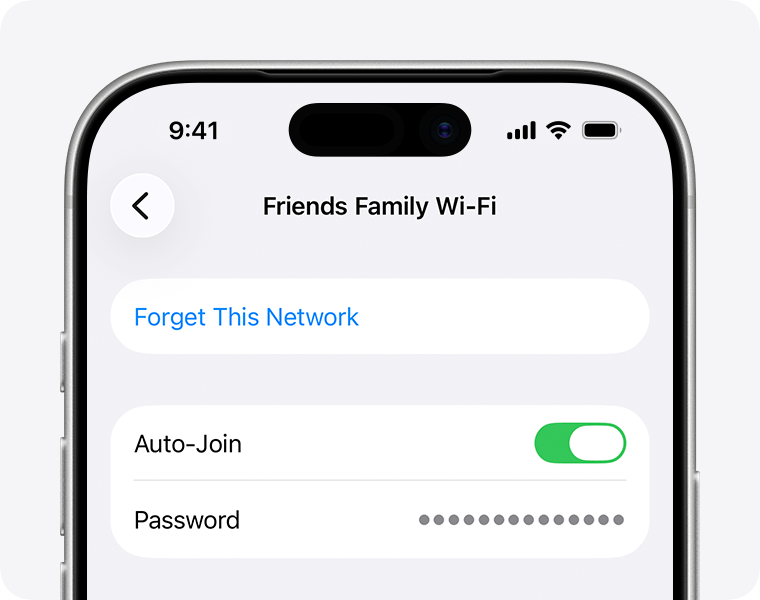
'자동 연결'을 끕니다. 네트워크와 암호를 기억하되 기기가 자동으로 연결되지 않도록 하려면 '자동 연결'을 끕니다. Wi-Fi를 껐다가 켜거나 네트워크 범위를 벗어나는 등 네트워크에서 한 번 연결을 끊으면 기기는 더 이상 해당 네트워크에 자동으로 다시 연결되지 않습니다. 매번 수동으로 네트워크에 연결할 수 있습니다.
네트워크를 지웁니다. 네트워크와 암호를 지우려면 '이 네트워크 지우기'를 탭한 다음 '지우기'를 탭하여 확인합니다. 수동으로 네트워크에 다시 연결하지 않는 한, 기기가 더 이상 네트워크에 자동으로 연결되지 않습니다.
Mac
Apple 메뉴()에서 '시스템 설정'을 선택합니다.
사이드바에서 'Wi-Fi'를 클릭한 다음 오른쪽 화면에서 아래로 스크롤하여 '고급'을 클릭하면 Mac이 알고 있는 네트워크를 확인할 수 있습니다.
네트워크 옆에 있는 추가 옵션 버튼
 을 클릭한 후 다음 작업 중 하나를 수행합니다.
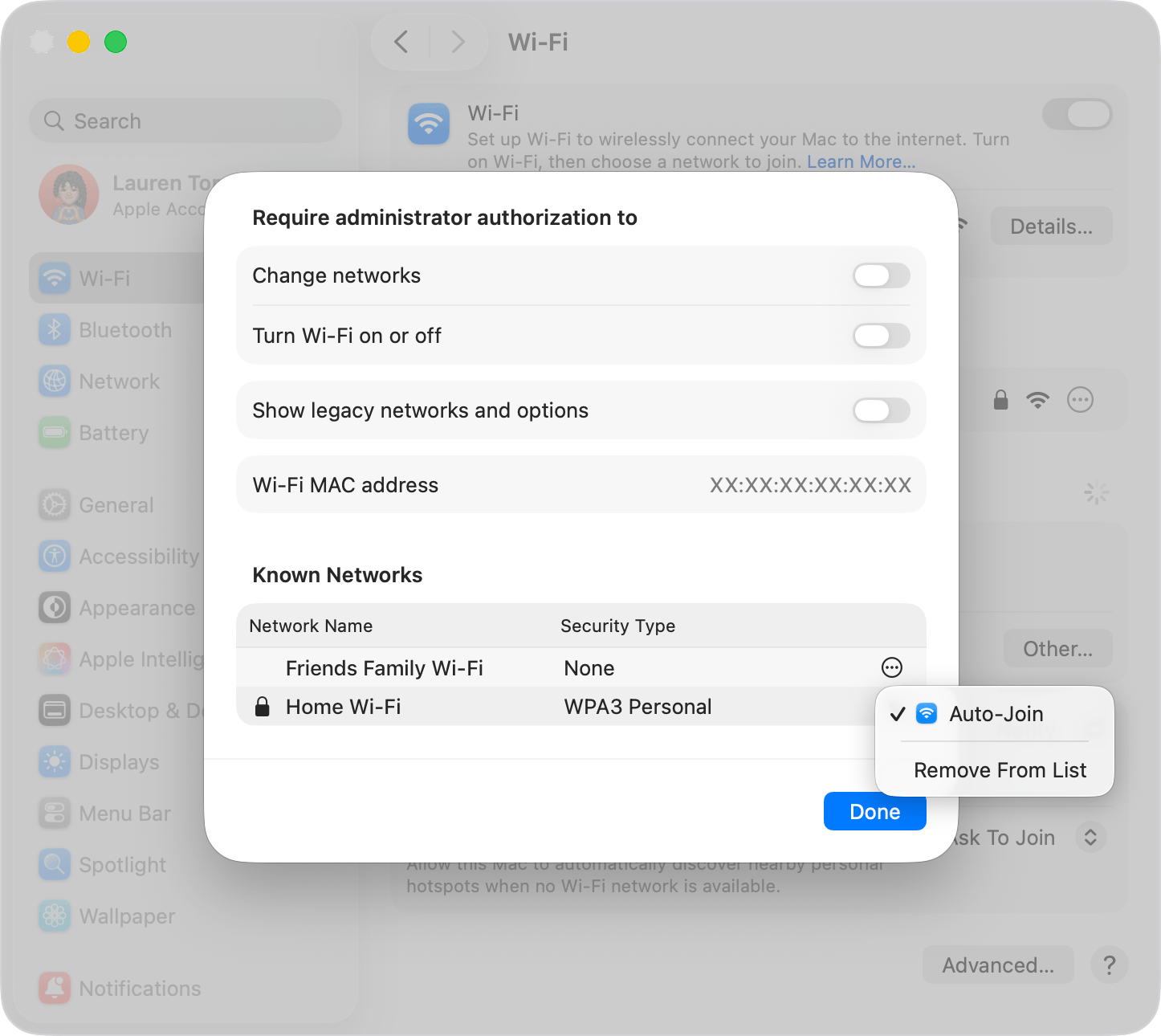
'자동 연결'을 끕니다. 네트워크와 암호를 기억하되 기기가 자동으로 연결되지 않도록 하려면 '자동 연결'을 끕니다. Wi-Fi를 껐다가 켜거나 네트워크 범위를 벗어나는 등 네트워크에서 한 번 연결을 끊으면 기기는 더 이상 해당 네트워크에 자동으로 다시 연결되지 않습니다. 매번 수동으로 네트워크에 연결할 수 있습니다.
네트워크를 지웁니다. 네트워크와 암호를 지우려면 '목록에서 제거'를 선택한 다음 '지우기'를 클릭하여 확인합니다. 수동으로 네트워크에 다시 연결하지 않는 한, 기기가 더 이상 네트워크에 자동으로 연결되지 않습니다.
더 알아보기
Wi-Fi 네트워크를 지우는 것은 네트워크에 다시 연결할 때 기기에서 새 설정을 사용하도록 하는 데 도움이 되므로 해당 네트워크를 제공하는 Wi-Fi 라우터의 설정을 변경한 후에도 유용할 수 있습니다.