Oublier un réseau Wi-Fi ou empêcher votre appareil de s’y connecter automatiquement
Pour empêcher votre iPhone, iPad, Mac ou Apple Vision Pro de se reconnecter automatiquement à un réseau Wi-Fi connu, vous pouvez oublier le réseau et son mot de passe sur votre appareil. Vous pouvez également désactiver la fonctionnalité Connexion auto pour ce réseau.
Avant de commencer
Votre appareil ne peut se connecter automatiquement qu’aux réseaux Wi-Fi connus. Les réseaux Wi-Fi connus sont ceux auxquels votre appareil s’est déjà connecté ou qui sont installés sur votre appareil en tant que réseaux gérés, par exemple via un service de gestion des appareils.
Sur certains appareils supervisés et réseaux gérés, vous ne pourrez peut-être pas oublier le réseau ni désactiver la fonctionnalité Connexion auto.
Pour tout appareil utilisant le trousseau iCloud avec le même compte Apple, oublier un réseau Wi-Fi sur un appareil entraîne également son oubli sur les autres appareils.
L’oubli d’un réseau n’empêche ni votre appareil de le détecter ni de l’afficher comme réseau disponible auquel vous pouvez vous connecter.
Oublier un réseau Wi-Fi ou désactiver la fonctionnalité Connexion auto
Pour empêcher votre appareil de se connecter automatiquement à un réseau Wi-Fi connu, oubliez le réseau et son mot de passe, ou désactivez l’option Connexion auto pour ce réseau.
iPhone, iPad, Apple Vision Pro
Ouvrez Réglages, puis touchez Wi-Fi.
Touchez Modifier dans l’angle de l’écran pour afficher les réseaux que votre appareil connaît.
Touchez le bouton Plus d’infos
 à côté du réseau, puis effectuez l’une des actions suivantes :
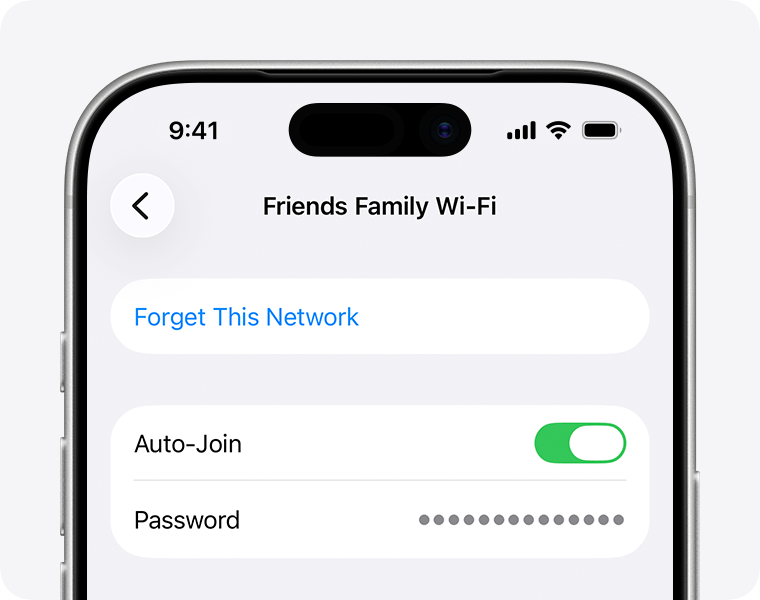
Désactivez la fonctionnalité Connexion auto. Pour mémoriser le réseau et son mot de passe, mais empêcher votre appareil de s’y connecter automatiquement, désactivez la fonctionnalité Connexion auto. Une fois que vous vous êtes déconnecté(e) du réseau, par exemple en désactivant et en réactivant le Wi-Fi ou en sortant de la portée du réseau, votre appareil ne se reconnecte plus automatiquement au réseau. Vous pouvez toujours rejoindre le réseau manuellement à chaque fois.
Oubliez le réseau. Pour oublier le réseau et son mot de passe, touchez Oublier ce réseau, puis Oublier pour confirmer. Votre appareil ne se connectera plus automatiquement à ce réseau, sauf si vous vous y reconnectez manuellement.
Mac
Dans le menu Apple , choisissez Réglages Système.
Cliquez sur Wi-Fi dans la barre latérale, puis faites défiler vers le bas sur la droite et cliquez sur Avancé pour afficher les réseaux connus de votre Mac.
Cliquez sur le bouton Plus d’options
 à côté du réseau, puis effectuez l’une des actions suivantes :
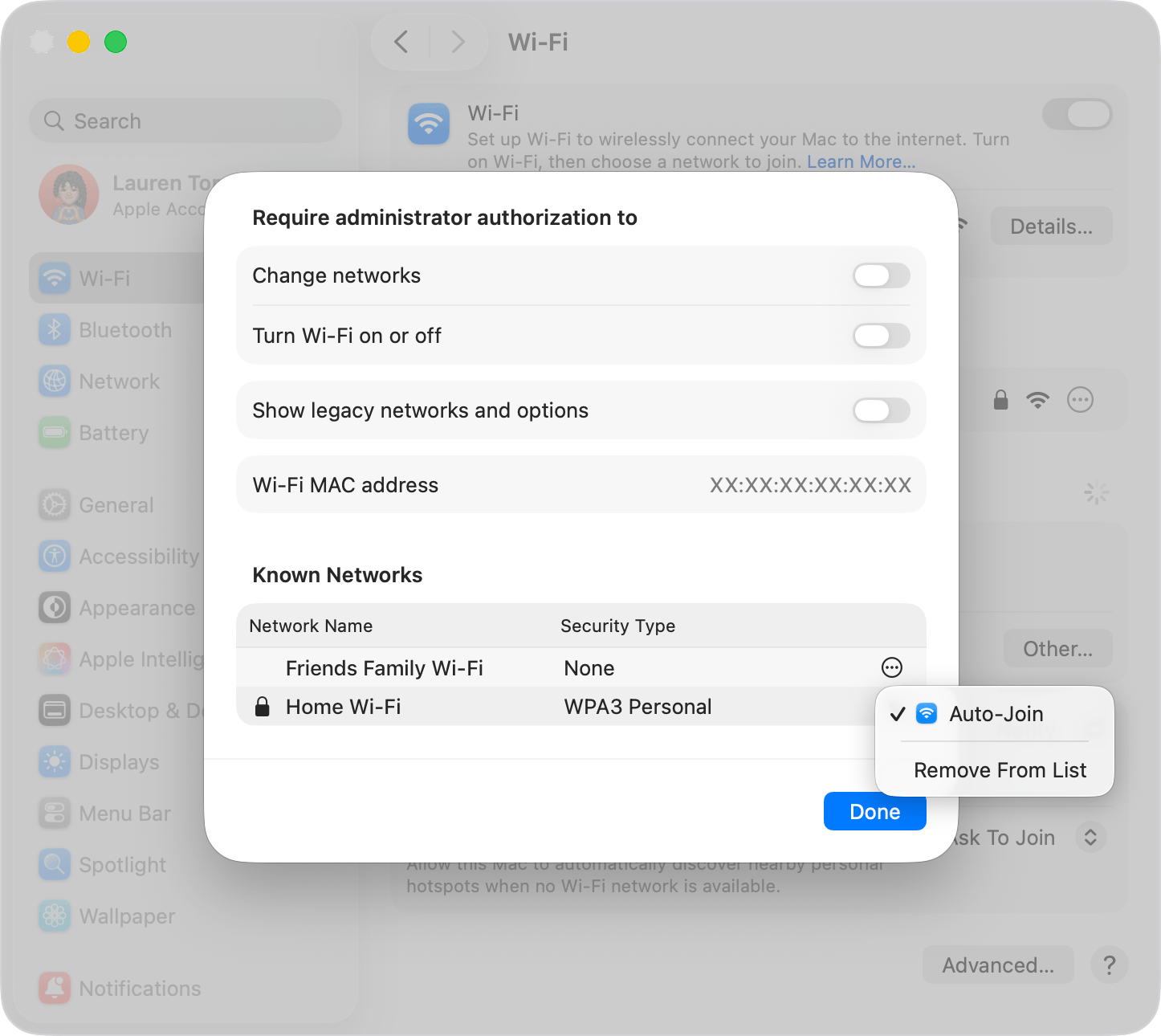
Désactivez la fonctionnalité Connexion auto. Pour mémoriser le réseau et son mot de passe, mais empêcher votre appareil de s’y connecter automatiquement, désactivez la fonctionnalité Connexion auto. Une fois que vous vous êtes déconnecté(e) du réseau, par exemple en désactivant et en réactivant le Wi-Fi ou en sortant de la portée du réseau, votre appareil ne se reconnecte plus automatiquement au réseau. Vous pouvez toujours rejoindre le réseau manuellement à chaque fois.
Oubliez le réseau. Pour oublier le réseau et son mot de passe, choisissez Supprimer de la liste, puis cliquez sur Oublier pour confirmer. Votre appareil ne se connectera plus automatiquement à ce réseau, sauf si vous vous y reconnectez manuellement.
En savoir plus
Oublier un réseau Wi-Fi peut également être utile après la modification des réglages du routeur Wi-Fi fournissant ce réseau, car cela permet de s’assurer que votre appareil utilise les nouveaux réglages lorsqu’il se reconnecte au réseau.